
先等 10 秒,再看任务栏
点哪里看看 Chrome 或 Edge 图标有没有闪动;点一下浏览器,再检查所有窗口和标签页。
看到地址以 127.0.0.1: 开头、标题为 Web2Media 的页面,就是成功启动了。这个地址只代表你自己的电脑,不是陌生网站。
小白图文安装与使用手册
从“双击安装器后怎么没反应”,到第一次录音、录像、裁剪和恢复 Pro,这一页都按“点哪里、看到什么算成功”讲清楚。不会电脑术语也能完成。
Windows 智能安装器没有传统软件那种安装窗口。双击“自动安装”后,它会启动一个本机安装服务,再用默认浏览器打开安装页面。所以多数“没反应”,其实是页面开到了浏览器后面。
Microsoft Defender SmartScreen 阻止了无法识别的应用启动。
只有确认文件从 web2media.zstwh.cn 官方下载、文件名正确时才按 1 → 2 操作;来历不明的文件不要运行。
先看地址栏确实以 127.0.0.1 开头,再点绿色按钮。页面显示“安装完成”后,仍要继续去扩展管理页完成首次加载。
点哪里看看 Chrome 或 Edge 图标有没有闪动;点一下浏览器,再检查所有窗口和标签页。
看到地址以 127.0.0.1: 开头、标题为 Web2Media 的页面,就是成功启动了。这个地址只代表你自己的电脑,不是陌生网站。
点哪里确认文件来自本站下载页、文件名以 Web2Media-Setup- 开头后,在 Windows SmartScreen 中点“更多信息”→“仍要运行”。
随后默认浏览器出现本机安装页面。
点哪里只重新双击一次安装器;再检查浏览器是否把新页面开在了已有窗口中。不要连续快速双击很多次。
若还是没有,改用下方的“Windows 批处理安装版”或“ZIP 手动安装版”。
按 Win + R,粘贴 %LOCALAPPDATA%\Web2Media 后回车,把其中的 installer.log 发给客服。日志用于判断安装步骤,不包含你录制的音视频。
能找到日志文件,说明安装器至少已经启动过。
不确定就选带“推荐”的方式。Chrome 和 Edge 都支持 Web2Media。
自动下载、校验并放入固定目录,同时安装轻量升级助手。
黑色命令窗口方式,不用 PowerShell,也不要求管理员权限。
Intel 与 Apple 芯片通用,安装扩展文件和轻量升级助手。
自己解压并选择扩展目录,Chrome、Edge、Windows、macOS 通用。
这是新手最省心的方式。记住:智能安装器负责把文件放好,你负责在浏览器里点最后一下。
点哪里在本机页面点“下载并安装最新版”,耐心等待,不要关闭页面。
页面显示“安装完成”,并给出扩展目录 %LOCALAPPDATA%\Web2Media\Extension。
Chrome地址栏输入 chrome://extensions/ 后回车。
Edge地址栏输入 edge://extensions/ 后回车。
点哪里把页面上的“开发者模式”开关打开。
页面出现“加载已解压的扩展程序”按钮。
点哪里点“加载已解压的扩展程序”。安装页面可帮你打开文件夹;在文件选择窗口中选中 Extension 文件夹,再点“选择文件夹”。
扩展管理页出现“Web2Media - 网页音视频录制器”卡片,右侧开关为开启状态。
版本号会显示在这里
按 1 开启开发者模式 → 按 2 加载 Extension 文件夹 → 看到 3 的 Web2Media 卡片,就算首次安装成功。
它会显示一个黑色窗口,这不是报错窗口。脚本会下载并校验最新版,然后打开扩展管理页和安装目录。
如果同时检测到 Chrome 和 Edge,按键盘 C 打开 Chrome、按 E 打开 Edge、按 B 两个都打开;通常无需再按回车。
窗口显示 1/5 到 5/5 的进度,随后打开扩展管理页和 Extension 文件夹。
按上面 Windows 智能安装的第 3、4 步:开启开发者模式 → 点“加载已解压的扩展程序” → 选择刚打开的 Extension 文件夹。
出现 Web2Media 扩展卡片,即安装完成。
批处理版不安装轻量升级助手。以后看到新版本提示,需要重新运行新版批处理文件,或改用智能安装器;完成后在扩展卡片点“重新加载”。
macOS 版本也会在浏览器中打开本机安装页面。由于测试版尚未完成 Apple 公证,第一次可能需要手动允许打开。
点哪里双击下载的 DMG,把 Web2Media Installer 拖到“应用程序”。然后在“应用程序”中右键安装器,选择“打开”。
出现确认框或浏览器里的本机安装页面。
打开“系统设置”→“隐私与安全性”,找到刚被阻止的 Web2Media Installer,点“仍要打开”,再确认一次。
浏览器地址栏出现 127.0.0.1: 开头的安装页面。
点哪里在安装页面点“下载并安装最新版”。安装目录为 ~/Library/Application Support/Web2Media/Extension,页面会提供打开目录按钮。
页面显示安装完成,并提示下一步加载扩展。
打开 chrome://extensions/ 或 edge://extensions/,开启开发者模式,点“加载已解压的扩展程序”,选择 Extension 文件夹。
扩展管理页出现 Web2Media 卡片。以后升级只需要点“重新加载”。
它最通用,但每一步都要自己完成,也不会安装轻量升级助手。
Windows 右键 ZIP →“全部解压”;macOS 双击 ZIP。把解压后的文件夹放到长期保留的位置,不要放在临时目录。
打开文件夹后,能直接看到 manifest.json 文件。
进入 Chrome 或 Edge 扩展管理页,开启开发者模式,点“加载已解压的扩展程序”,选择那个直接包含 manifest.json 的文件夹。
出现 Web2Media 扩展卡片。
下载新 ZIP,完整解压后用新文件覆盖原目录,再回扩展管理页点“重新加载”。如果把原文件夹删除或移动,浏览器就找不到扩展了。
如果浏览器提示“清单文件缺失”或加载失败,退回一层重新选择;正确目录里必须直接看到 manifest.json,而不是还隔着一层文件夹。
固定后每次都能直接点自己的标识,不必再到扩展列表里找。
先点 1 的拼图图标,在列表里找到 2 的 Web2Media,再点这一行最右侧的图钉。固定成功后,个人标识会直接出现在工具栏。
http:// 或 https:// 网页并刷新一次。Chrome/Edge 的设置页、扩展管理页、新标签页和应用商店等内部页面不允许扩展注入浮动控制器,这是浏览器的安全规则,不是安装失败。“录制”负责录音和录像,“裁剪”处理已有文件,“购买”升级方案,“指南”回到帮助,“我的”查看免费次数、Pro 状态、版本和恢复入口。
按 1 选择录音或录像 → 按 2 确认格式与质量 → 按 3 开始。底部五个入口始终用于切换主要功能。
上图是按当前功能绘制的界面示意;不同浏览器和版本的间距、颜色可能略有差异,请以按钮文字为准。
适合歌曲、诗朗诵、网课讲解或电影对白。录到的是标签页输出,不会把房间里的说话声一起录进去。
打开目标网页,让声音能够正常播放,再暂停在起点附近。不要在浏览器设置页测试。
点浏览器右上角 Web2Media 图标 → 底部“录制” →“仅声音”。按需要选择 MP3 码率或 M4A;不确定可先用 MP3 192 kbps。
点开始后,浮动控制器会留在网页上;再点网页播放器的播放键。需要省空间时可把控制器最小化成长条。
计时器持续增加,浏览器工具栏或浮动条显示正在录制。
网页播到哪里就录到哪里。若网页以 1.5 倍或 2 倍速播放,保存后的声音也会保持当时听到的倍速效果。
选择“视频+声音”后,再决定录制范围。推荐先用“智能识别播放器”。
智能识别播放器:优先锁定网页主要视频;整个标签页:保留当前网页完整画面;手动框选区域:自己拖框只留需要部分。
可选 480p、720p 或 1080p。自动格式会优先生成兼容性更好的 MP4,必要时使用 WebM。清晰度越高,文件通常越大。
点“开始录像”,按页面提示确认捕获权限,再播放网页内容。录制固定在开始时的原标签页;切到别的标签不会把新标签录进去。
浮动控制器显示录像计时,页面视频继续播放。
录制期间尽量保持播放器尺寸和画面区域稳定。若手动框选后再大幅缩放页面,选区对应的内容可能发生变化。
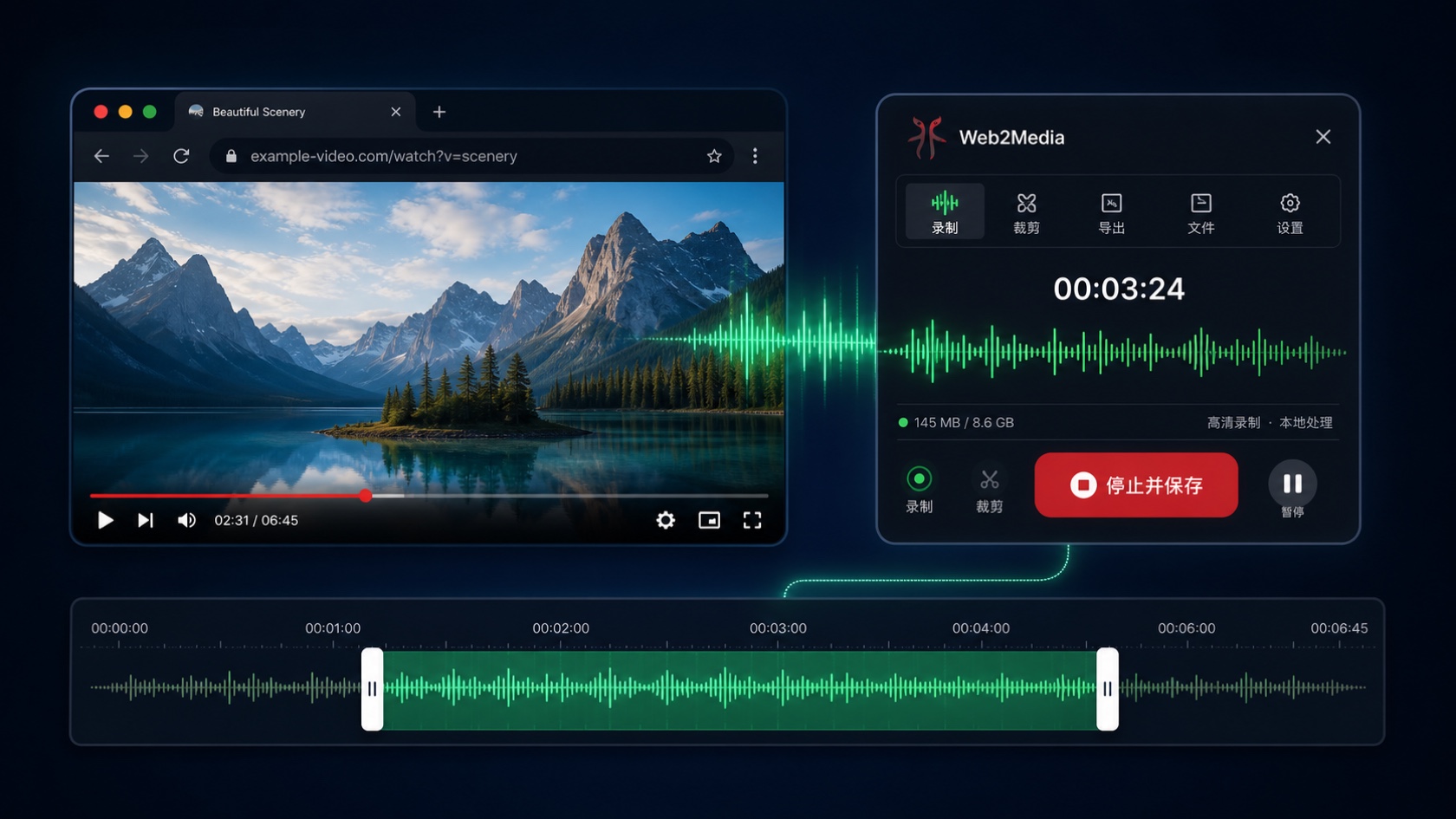
DRM、EME、加密播放或网站的技术保护可能让录制结果黑屏、静音或中断。Web2Media 不破解或绕过这些保护。先换一个普通、允许录制的测试页面确认功能。
“取消”会结束本次录制但不生成文件;“停止并保存”才会结束录制并导出。
控制器最小化后仍有“停止并保存”。也可再次点浏览器工具栏的 Web2Media 图标,在当前录制状态下停止。
停止后不要立即关浏览器。视频和较长录音需要一点时间整理和编码,文件越长等待越久。
浏览器出现下载记录,文件进入系统“下载”文件夹。
双击下载文件确认有声音、画面和时长。录多了几秒,不用重录,可到独立“裁剪”页取需要的区间。
如果起点、画面范围或音量不合适,点“再录一次”回到准备状态。失败或主动取消的录制不应计入成功保存次数。
裁剪是独立功能,不只处理 Web2Media 录制的文件,也可导入符合要求的 MP3、M4A、MP4、WebM。免费用户可成功裁剪一次,之后需要 Pro。
设置 1 和 2 的分:秒范围 → 按 3 只试听这一段 → 确认后按 4 另存新文件,原文件不会被改动。
点底部“裁剪”,再点“选择音视频”,或把文件拖到导入区域。等待系统识别轨道和时长。
页面显示文件名、总时长、进度条和起止时间。
拖动进度条两端,或用“分:秒”格式输入,例如 00:21 到 02:30。结束必须晚于开始。
点播放后会从设定起点开始,并在结束时间停止。播放过程中把结束时间往后改,只要新结束时间仍晚于当前进度,就会继续往下播放。
确认无误后点保存裁剪版本。系统会尽量保持原文件格式,并生成一个新文件;原文件不会被替换或修改。
下载记录出现新的裁剪文件。
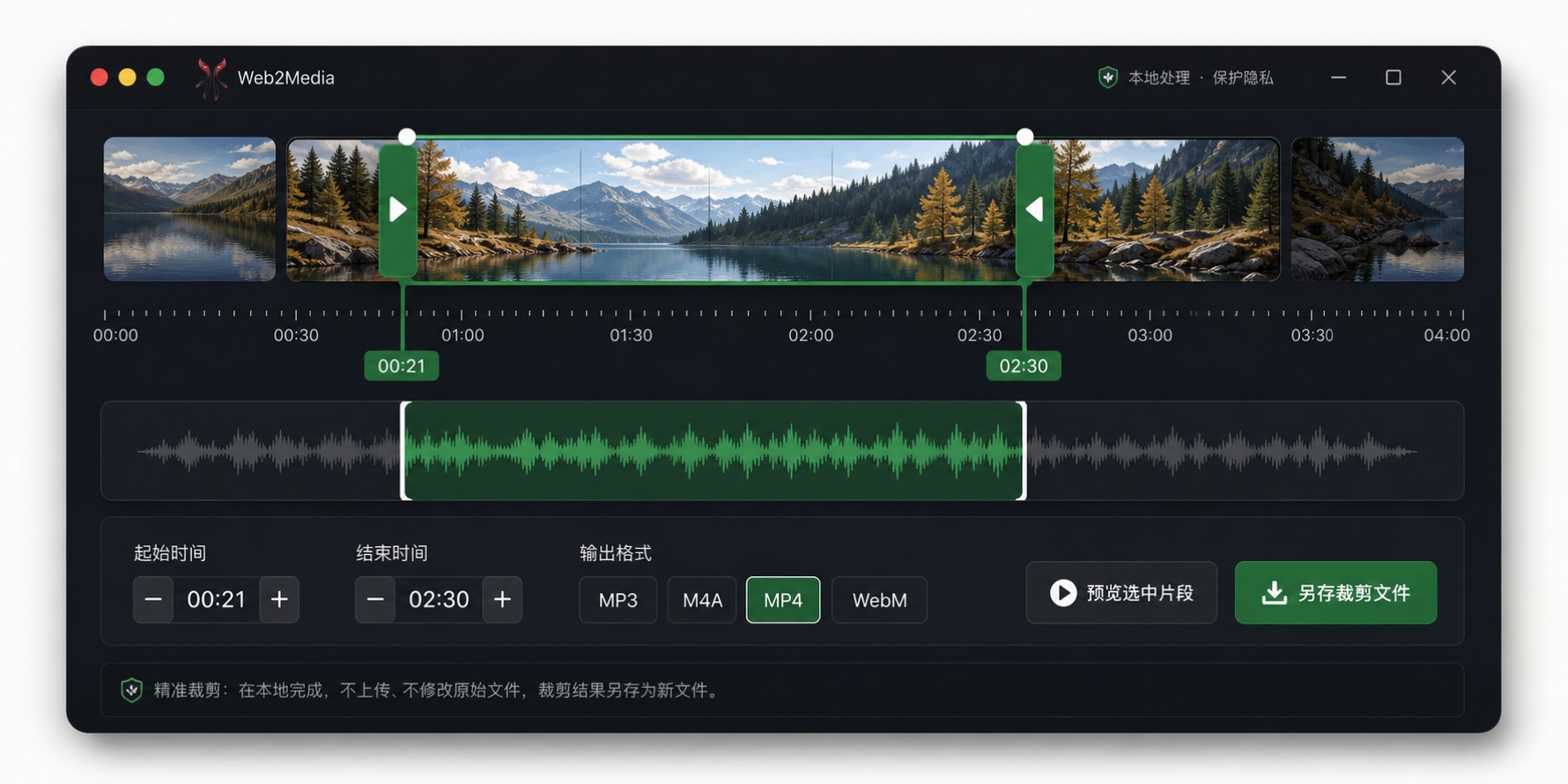
另存新文件更安全。即使时间输错,也还能回到原素材重新裁剪,不会因为一次误操作丢掉完整文件。
点底部“购买”,页面会显示当前套餐。选择套餐并生成微信支付二维码,用手机微信扫码支付。
在插件底部点“购买”。核对年费版、个人永久版或团队版的价格、有效期和设备数,再选择需要的方案。
用手机微信扫二维码,在手机端核对商户和金额后完成支付。付款页面不要过早关闭。
网页显示支付成功,插件“我的”页变为 Pro;若未立即变化,重新打开插件或点刷新状态。
安装方式不同,更新步骤也不同。只有 Windows/macOS 智能安装器会顺带安装轻量升级助手。
在“我的”页按 1 检测 → 按 2 更新固定目录 → 最后到扩展管理页按 3。只有版本号变成新版才算完成。
在插件“我的”页检查新版本并启动升级助手,或重新运行最新版智能安装器。它会更新固定目录中的文件。
下载新版批处理或 ZIP,用新文件更新原目录,再到扩展管理页点“重新加载”。
电脑损坏或重装系统后,新装插件显示免费版并不代表购买失效。系统需要核对原付款身份,再把授权迁移到新设备。
点插件底部“我的”→“恢复已购 Pro”,按页面提示提交新设备的授权信息。
系统会创建一笔极小额“身份验证订单”。请使用当初购买 Pro 的同一微信支付账户完成验证;此笔费用只用于核对身份,核对完成后自动原路退还。
付款身份和原订单匹配后,系统自动解绑旧设备,并授权当前新设备,无需保留旧电脑上的文件。
“我的”页显示 Pro,录制和裁剪额度恢复。
先确认微信支付账户是否与原购买一致、原订单是否确实付款成功。仍无法恢复时,保留微信账单中的商户单号和支付时间再联系客服,切勿公开完整付款信息。
这里列的是最常见的新手疑问。
通常是正常的省电状态。Manifest V3 扩展在空闲时会暂停后台进程,点击插件或开始任务时会自动唤醒;只要扩展开关开启、使用功能正常,就不是故障。
先换到普通网页并刷新。chrome://、edge://、新标签页、扩展商店和部分受保护页面不允许扩展注入界面。
默认进入浏览器设置的“下载”目录。按 Ctrl + J(Mac 可在浏览器菜单打开“下载内容”)查看刚保存的文件。
时长、码率、分辨率越高,文件越大。语音可选较轻量的 M4A;音乐可按需要选 MP3 码率;视频优先尝试 720p。
可能是网站播放器、硬件加速、页面尺寸变化或 DRM/EME 保护造成。先刷新普通页面、保持播放器尺寸不变并用“整个标签页”测试;受保护内容不会被绕过。
音视频的录制、编码、裁剪和保存都在浏览器本地完成。服务器用于同步免费次数、授权状态、支付和软件更新,不接收你的录制内容。
扩展需要在普通网页中显示浮动控制器,因此会请求相应网页权限。管理页单独列出的 Web2Media 官网权限用于购买、授权和更新通信;浏览器可能按清单要求锁定部分开关。
先截图当前页面,记下 Windows/macOS、Chrome/Edge、扩展版本号和你点到哪一步;安装问题再附上 installer.log。信息越完整,越容易一次解决。